みなさん、年賀状ってどうしていますか?
わが家は、2024年からデジタル年賀状を作っています!
年賀はがきを印刷して郵送するのではなく、Canvaで年賀状の画像を作って、LINEで送るスタイルです。
もともとは「あけおめ!」とLINEで挨拶するだけだったのですが、娘の友達との年賀状のやり取りをきっかけに、オリジナルの年賀状を作るようになりました。
最初はCanvaのテンプレートをベースにしていましたが、毎年少しずつアレンジが増え、2026年には生成AIで家族写真をイラスト化!
さらには、私が作った年賀状を見て、娘まで自分で年賀状を作るようになりました(笑)
今回は、わが家がデジタル年賀状を始めた理由と、2024年から実際に作ってきたデザインを振り返ってみたいと思います。
わが家がデジタル年賀状を始めた理由
もともと年賀はがきを送る習慣がなかった
わが家がデジタル年賀状を作り始めたのは、2024年。
それ以前は、そもそも年賀はがきを送っていませんでした。
新年の挨拶といえば、友達にLINEで「あけましておめでとう!」と送るくらい。
そんなわが家が年賀状を作るようになったのは、娘の友達とのやり取りがきっかけでした。
娘が年賀はがきをもらうことがあり、こちらからもお返事をしたいなと思うように。
でも、わが家は家族用の年賀状を作っていないので、娘の友達のためだけにはがきを用意するのも、正直ちょっと面倒で……(笑)
それに、住所を聞いていない相手もいたり、またその個人情報の管理も大変。
自分自身、いただいた年賀状をどう保管しようか悩むこともあったので、送った相手にも保管の負担がない方法がいいなと思っていました。
スタンプだけでは味気ない。そこでデジタル年賀状!
とはいえ、LINEのスタンプだけで新年の挨拶を済ませるのも、なんだか味気ない。
そこで考えたのが、年賀状を画像で作ってLINEで送るという方法でした。
これなら、住所を聞かなくても送れるし、年賀はがきの印刷や郵送も必要ありません。
受け取る側も、紙の年賀状を保管する必要がない。
それでいて、写真やイラストを使ったオリジナルの年賀状なら、ちょっとした特別感も出せます。
そんなわけで、わが家のデジタル年賀状づくりが始まりました!
デジタル年賀状はスマホのCanvaで制作!
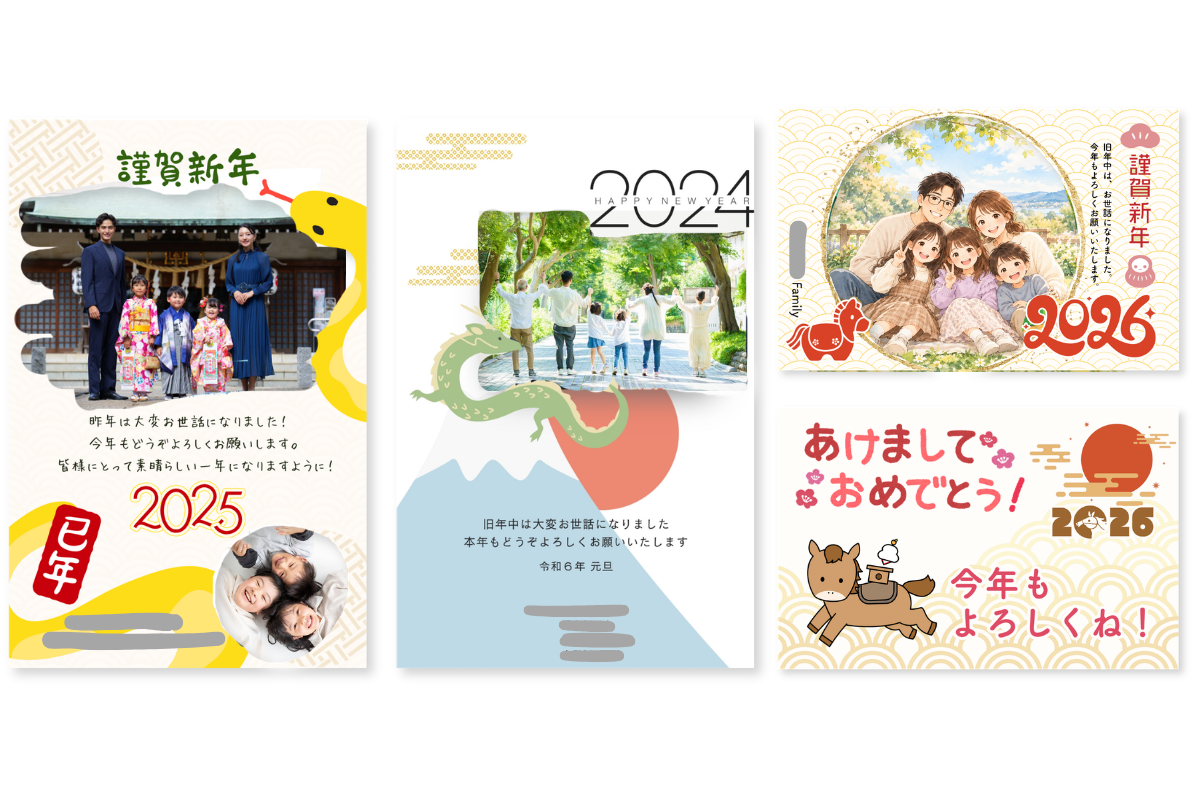
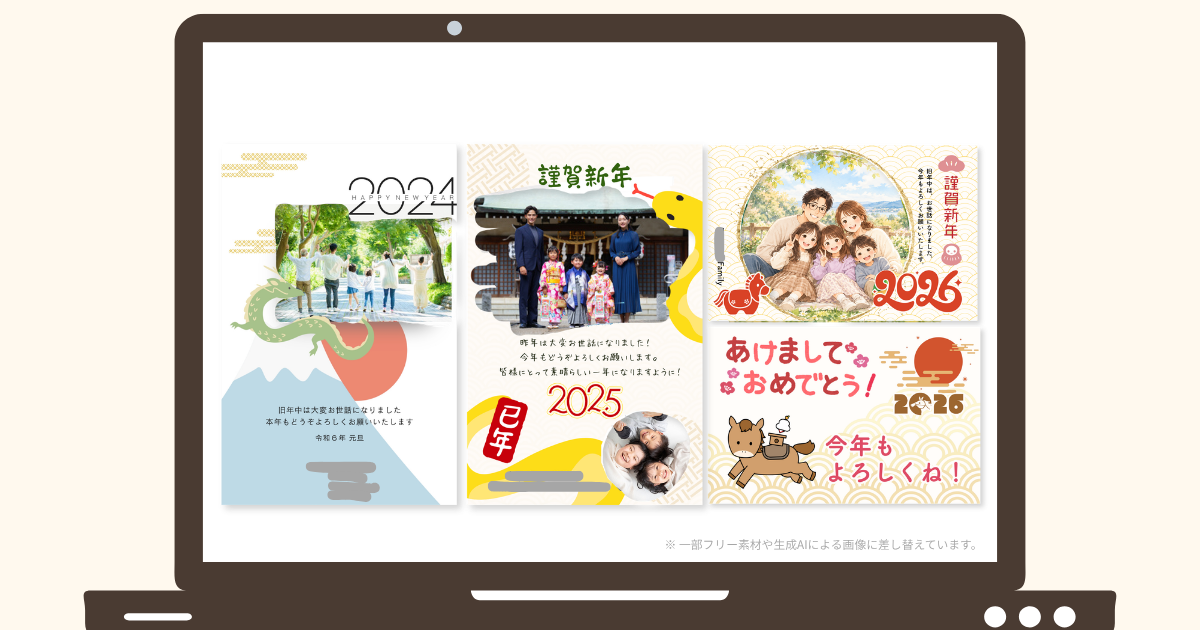
※ 一部フリー素材や生成AIによる画像に差し替えています。
わが家のデジタル年賀状は、Canvaを使ってスマホで制作しています。
普段はパソコンでデザインすることも多いのですが、年賀状はスマホで作っています。
わが家のデジタル年賀状の基本
- 制作ツール:Canva
- 制作端末:スマートフォン
- サイズ:年賀はがきサイズ
- 向き:写真やデザインに合わせて縦・横を選択
- 送り方:画像にしてLINEで送信
年賀はがきサイズで作っているのは、やっぱり「年賀状らしい形」にしたいから。
縦向きにするか横向きにするかは、その年に使いたい家族写真に合わせて決めています。
そして、送る相手によってデザインも使い分けています。
友達には家族写真入りの年賀状。
SNSなどでつながっている、実際には面識のない方には、家族写真を使わないイラスト版です。
同じ新年の挨拶でも、相手に合わせてデザインを変えられるのが、デジタル年賀状のいいところだと思っています。
2024年からのデジタル年賀状を振り返ってみた!
せっかくなので、これまで作ってきた年賀状を振り返ってみます。
並べてみると、毎年少しずつ作り方が変わっていました!
2024年|Canvaのテンプレートに家族写真を入れて制作
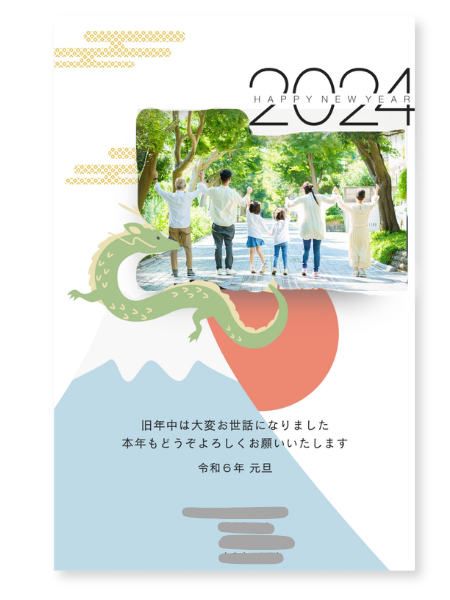
デジタル年賀状を作り始めた2024年は、辰年。
この年は、Canvaの年賀状テンプレートを使って制作しました。
デザインはほとんどテンプレートのままで、用意されていた写真スペースに家族写真をはめ込んだだけ。
特別なアレンジはせず、手軽に完成させた初めてのデジタル年賀状です。
Canvaなら、テンプレートを選んで写真を入れるだけでも、年賀状らしいデザインに仕上がるのが便利なところ。
最初はこんなに簡単な作り方からスタートしていたんだなぁ(笑)
2025年|テンプレートをアレンジして、少しオリジナルに!
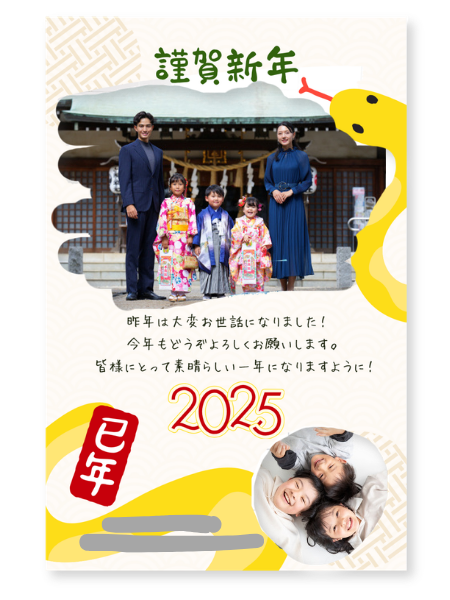
2025年は巳年。
前年に引き続きCanvaのテンプレートを使用しましたが、この年は少しアレンジを加えてみました!
2024年はテンプレートに家族写真をはめ込んだだけでしたが、今回は写真の配置や素材の組み合わせなど、自分好みに調整。
テンプレートをそのまま使うのではなく、元のデザインを活かしながら、少しずつオリジナルの要素を取り入れています。
テンプレートをベースにしつつ、自分好みにアレンジする楽しさも感じられた年賀状になりました。
2024年と比べると、ちょっとだけデザインの自由度が増えたかな?(笑)
2026年|生成AIを活用して、オリジナル年賀状に挑戦!
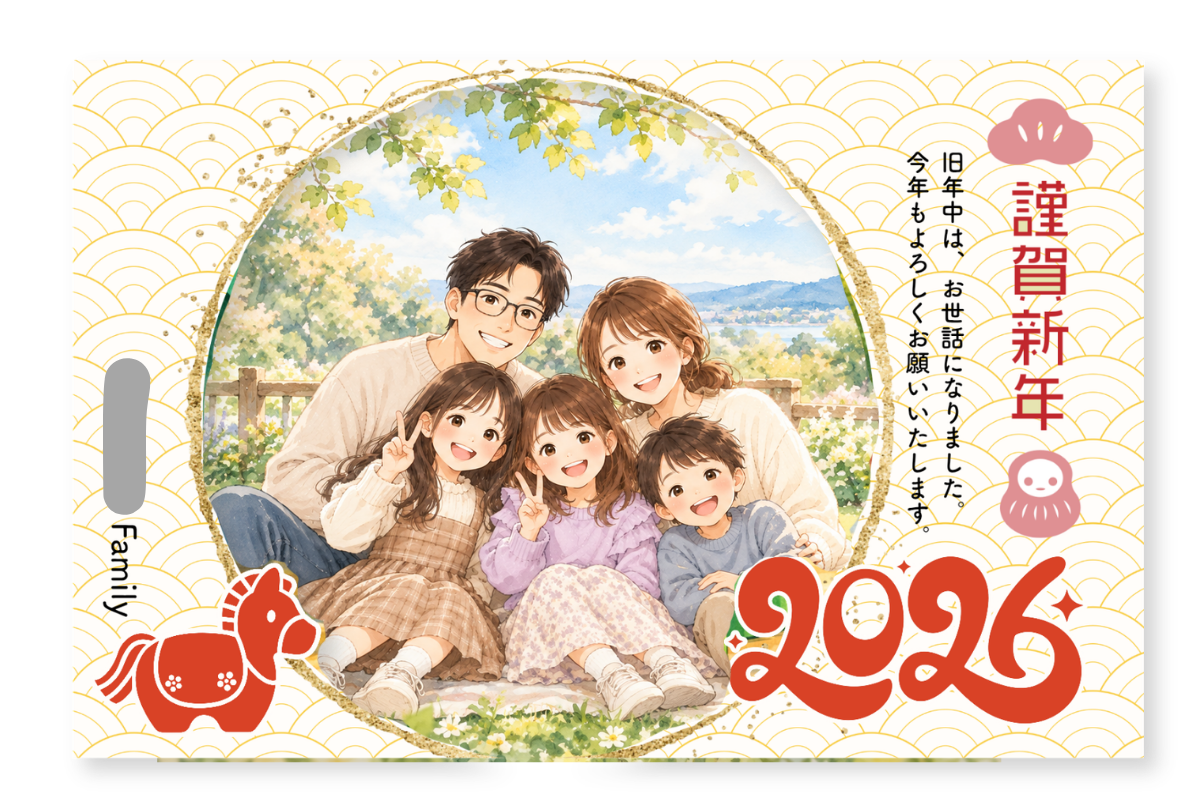
2026年は午年。
この年はテンプレートを使わず、自分でレイアウトを考えて年賀状を制作しました!
さらに、今回はちょっと新しいことにも挑戦。
家族でお出かけしたときの写真を、ChatGPTの画像生成機能を使ってイラスト化してみました!
生成したイラストをCanvaに取り込み、干支の馬や和柄などの素材を組み合わせてデザイン。
大きな「2026」の文字を配置し、ゴールドや赤を使って、お正月らしい華やかな雰囲気に仕上げました。
2024年はテンプレートに写真をはめ込むだけ、2025年はテンプレートをアレンジ。
そして2026年は、ついにレイアウトから自分で制作!
生成AIとCanvaを組み合わせることで、デザインの幅がぐっと広がりました。
毎年少しずつ作り方が変わっているのも、振り返ってみると面白いですね(笑)
私の年賀状を見て、娘もCanvaで作り始めた!
2026年は、もうひとつうれしい出来事がありました。
私が新年に作った年賀状を見ていた娘が、自分も作って友達に送りたいと言い出したんです。
最初は、私が作った年賀状を友達に送ってもいいよ、と伝えたのですが、娘は自分で作りたかったようで。
そこで、娘もCanvaを使って年賀状を制作することになりました!
娘が作ったのは、かわいい馬の年賀状
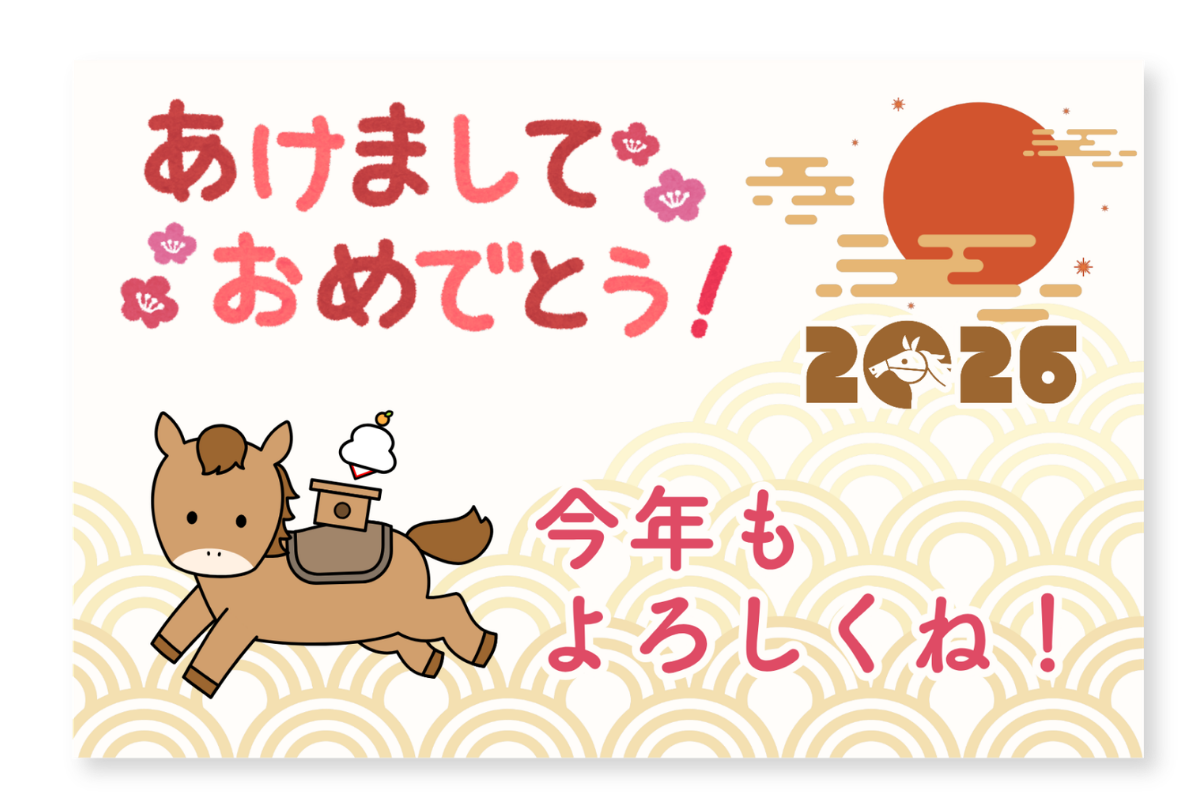
完成したのが、こちら!
大きな「あけましておめでとう!」の文字に、かわいらしい馬のイラスト。
背景には青海波の模様を使い、お正月らしいデザインに仕上がっています。
私が作った年賀状を参考にしながらも、素材選びから配置まで、自分で考えて完成させた一枚です。
Canvaにはイラストや文字、装飾など、パーツごとの素材が豊富にそろっています。
そのため、素材を自由に組み合わせるだけでも、オリジナリティのある年賀状を作れるのが魅力!
実際に、当時8歳だった娘も、自分の好きな素材を選びながら、一枚の年賀状を完成させることができました。
そして、完成した年賀状は実際にお友達へ送信!
自分で考えて作ったものを、誰かに届ける。
これも、デジタルものづくりの楽しさのひとつだなと思います。
2027年は完全オリジナルの年賀状に挑戦したい!
2024年はテンプレートをベースに。
2025年はテンプレートを崩しながら、オリジナルのデザインに。
2026年は生成AIで作ったイラストとCanvaの素材を組み合わせて、レイアウトも自分で考えました。
こうして振り返ってみると、少しずつ制作の自由度が増えてきたように思います。
そして、次の2027年の年賀状は……
自分で描いたイラストを使って、完全オリジナルで作ってみたい!
実はこの1年で、自分でもイラストを描けるようになったので、せっかくなら年賀状にも使ってみたいなと思っています。
それから、現在はCanvaの有料プランをやめて、無料版を利用中。
今度は無料版で、どこまで自分らしいデザインにできるかも楽しみです。
どんな年賀状になるか、今から考えるのも楽しい時間になりそうです!
まとめ|デジタル年賀状も、わが家のものづくりのひとつ
もともとは、娘の友達への年賀状をどうしようかと考えたことがきっかけでした。
紙の年賀状を出す習慣がなかったわが家にとって、LINEで送れるデジタル年賀状は、ちょうどいい方法だったんです。
住所を聞かずに送れて、紙の保管も必要ない。
それでいて、写真やイラストを使えば、スタンプだけの挨拶とは少し違う気持ちを届けられます。
今では毎年のデザインを考えるのも楽しみになり、娘も自分で年賀状を作るようになりました。
デジタルでも、作る楽しさと誰かに届ける楽しさは変わらないんだなぁと感じています。
さて、2027年はどんな年賀状になるかな?
こちらも、いずれ記事にできたらと思っています!

_アイキャッチ-300x158.png)